Tecnología
Cómo sincronizar el calendario del móvil y el ordenador
Saber Cómo sincronizar el calendario del móvil y el ordenador evita despistes, citas duplicadas y cambios que se quedan en un solo dispositivo. Hoy es habitual gestionar reuniones, recordatorios familiares, clases, turnos médicos o viajes desde varias pantallas. La clave no está en copiar eventos manualmente, sino en usar una misma cuenta de calendario en […]
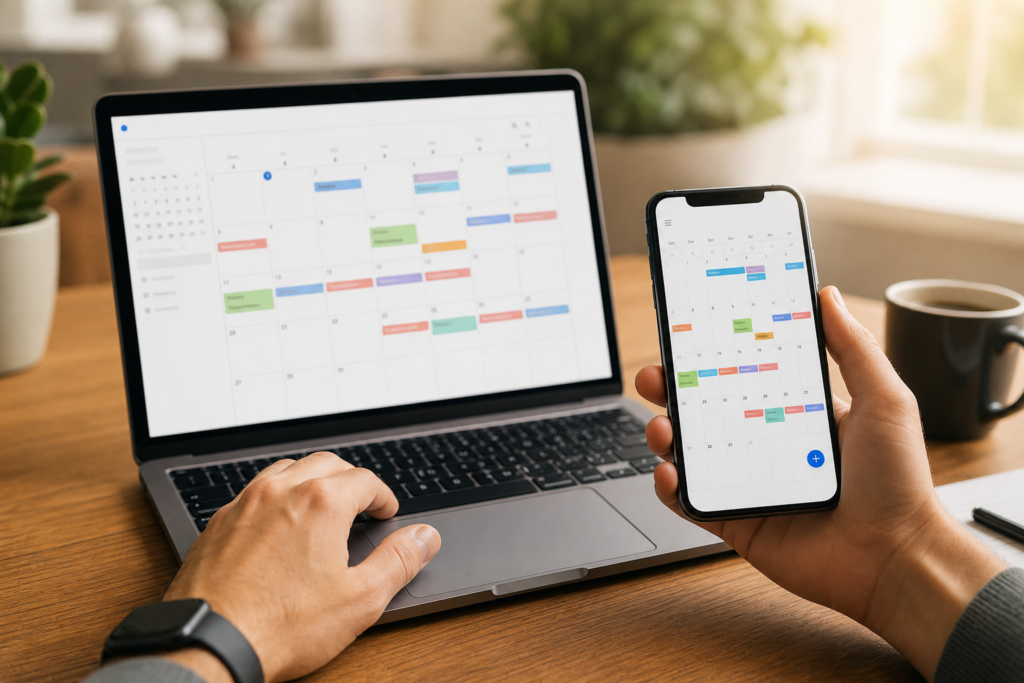
Saber Cómo sincronizar el calendario del móvil y el ordenador evita despistes, citas duplicadas y cambios que se quedan en un solo dispositivo. Hoy es habitual gestionar reuniones, recordatorios familiares, clases, turnos médicos o viajes desde varias pantallas. La clave no está en copiar eventos manualmente, sino en usar una misma cuenta de calendario en todos los equipos. Así, cuando añades una cita en el móvil, aparece también en el ordenador, y viceversa, casi siempre en pocos segundos si hay conexión a internet.
Por qué conviene tener el calendario sincronizado
Un calendario sincronizado funciona como una agenda única, aunque la consultes desde distintos dispositivos. Esto resulta especialmente útil si combinas el móvil para el día a día y el ordenador para trabajar, estudiar o planificar con más detalle.
La sincronización reduce errores porque todos los cambios se guardan en la nube de la cuenta que utilices: Google, Apple iCloud, Microsoft Outlook u otro servicio compatible. No dependes de recordar dónde apuntaste algo. Si modificas la hora de una reunión desde el portátil, el aviso actualizado puede aparecer en el teléfono.
También ayuda a separar mejor los calendarios. Puedes tener uno personal, otro laboral y otro familiar, cada uno con un color distinto. La información se muestra junta, pero sigue organizada. En España, donde muchas personas alternan cuentas personales y profesionales, esta separación evita mezclar citas privadas con reuniones de empresa.
Cómo sincronizar el calendario del móvil y el ordenador paso a paso
Para entender Cómo sincronizar el calendario del móvil y el ordenador, lo primero es identificar qué cuenta contiene tus eventos principales. No es lo mismo usar una cuenta de Gmail que una cuenta de iCloud o de Outlook. Lo importante es que el móvil y el ordenador estén configurados con la misma cuenta y que la opción de calendario esté activada.
Si usas Google Calendar
Google Calendar es una de las opciones más comunes en móviles Android, aunque también funciona en iPhone, Windows y Mac mediante navegador o aplicaciones compatibles.
En un móvil Android, normalmente basta con iniciar sesión con tu cuenta de Google. Después, entra en los ajustes de la cuenta y comprueba que la sincronización del calendario está activada. En el ordenador, puedes acceder al calendario desde el navegador con la misma cuenta. Los eventos se mostrarán automáticamente si pertenecen a ese calendario.
En iPhone, puedes añadir la cuenta de Google desde los ajustes del sistema, dentro del apartado de cuentas o calendario. Al activar “Calendarios”, los eventos de Google aparecerán en la app Calendario de Apple, además de estar disponibles en Google Calendar.
Si usas iCloud Calendar
iCloud Calendar es la opción natural para quienes usan iPhone, iPad o Mac. Para que funcione bien, todos los dispositivos deben utilizar el mismo ID de Apple y tener activado iCloud para calendarios.
En el iPhone, entra en los ajustes de tu cuenta de Apple y revisa que “Calendarios” esté activo dentro de iCloud. En un Mac, la sincronización se configura desde los ajustes del sistema, también en iCloud. Si utilizas un ordenador Windows, puedes acceder a iCloud desde el navegador o instalar la aplicación de iCloud para Windows si encaja con tu forma de trabajar.
Este sistema es cómodo si tu ecosistema principal es Apple. Los cambios suelen reflejarse de forma sencilla entre iPhone y Mac, sin necesidad de exportar archivos ni enviar invitaciones a uno mismo.
Si usas Outlook o Microsoft 365
Outlook es habitual en entornos laborales y también entre usuarios que prefieren una cuenta de Microsoft. Para sincronizar el calendario, inicia sesión con la misma cuenta en la app Outlook del móvil y en Outlook del ordenador o navegador.
En el móvil, asegúrate de que la cuenta tiene permiso para sincronizar calendarios. En el ordenador, revisa que estás viendo el calendario de esa misma cuenta, no un calendario local. Esta diferencia es importante: un calendario local puede quedarse guardado solo en un equipo, mientras que uno asociado a la cuenta se actualiza en todos los dispositivos conectados.
Ajustes que marcan la diferencia
Aunque la cuenta esté bien configurada, algunos detalles pueden afectar a la experiencia. Antes de pensar que algo falla, conviene revisar estos puntos:
- Conexión a internet: sin conexión, los cambios pueden quedarse pendientes hasta que el dispositivo vuelva a estar en línea.
- Calendario visible: a veces el calendario está sincronizado, pero oculto en la lista de calendarios disponibles.
- Cuenta correcta: es frecuente crear un evento en una cuenta personal cuando se quería usar la laboral, o al revés.
- Permisos de la aplicación: la app del calendario necesita permiso para acceder a cuentas, notificaciones y datos del sistema.
- Zona horaria: si viajas o trabajas con personas de otros países, una zona horaria mal configurada puede mover citas de forma aparente.
También es recomendable usar nombres claros para cada calendario. Por ejemplo, “Trabajo”, “Personal”, “Familia” o “Estudios”. Así resulta más fácil detectar dónde se ha guardado cada evento.
Errores habituales y cómo interpretarlos
Uno de los problemas más comunes es que un evento aparece en el móvil, pero no en el ordenador. En muchos casos, no se trata de un fallo técnico, sino de que el evento se guardó en un calendario local del dispositivo. Para evitarlo, al crear una cita revisa el campo “calendario” o “cuenta” antes de guardarla.
Otro caso frecuente es ver eventos duplicados. Esto puede ocurrir cuando se añade la misma cuenta en varias aplicaciones o cuando se importan calendarios antiguos. La solución pasa por identificar qué calendario contiene la copia correcta y ocultar o eliminar los duplicados con cuidado.
Si las notificaciones no llegan, el problema puede estar en los permisos del sistema, en el modo “No molestar” o en los ajustes propios de cada evento. La sincronización puede estar funcionando perfectamente aunque los avisos estén silenciados.
Privacidad y organización de los calendarios compartidos
Sincronizar no significa compartirlo todo. Puedes tener calendarios privados y, al mismo tiempo, compartir solo uno concreto con otra persona. Esta opción es útil para familias, parejas, compañeros de piso o pequeños equipos.
Antes de compartir, revisa el nivel de permiso. Algunas plataformas permiten que otra persona solo vea si estás disponible; otras muestran el título del evento, la ubicación y las notas. También puede existir permiso para editar, lo que permite añadir o cambiar citas.
Para proteger información sensible, evita incluir datos personales innecesarios en el título de los eventos. Si necesitas apuntar detalles privados, comprueba que ese calendario no esté compartido con terceros.
Preguntas frecuentes
¿Puedo sincronizar el calendario entre un iPhone y un ordenador Windows?
Sí, puedes hacerlo usando una cuenta compatible, como Google, Outlook o iCloud. Lo importante es configurar la misma cuenta en ambos dispositivos y activar la sincronización de calendarios. En Windows, normalmente puedes usar el navegador, Outlook o la aplicación correspondiente si está disponible.
¿Por qué mis eventos no aparecen en todos los dispositivos?
La causa más habitual es que el evento se haya guardado en otra cuenta o en un calendario local. También puede influir una conexión lenta, un calendario oculto o la sincronización desactivada. Revisar la cuenta seleccionada al crear cada cita suele resolver muchos casos.
¿Se pueden sincronizar varios calendarios a la vez?
Sí, la mayoría de servicios permiten usar varios calendarios dentro de una misma cuenta. Puedes verlos juntos, diferenciarlos por colores y activar u ocultar cada uno según lo necesites. Esto ayuda a separar trabajo, vida personal, familia y actividades puntuales.
¿La sincronización consume muchos datos móviles?
En general, el calendario utiliza pocos datos porque los eventos suelen contener texto ligero. El consumo puede aumentar si hay muchos cambios, invitaciones o archivos adjuntos, pero normalmente no es significativo. Aun así, puedes limitar la sincronización en segundo plano desde los ajustes del móvil.
¿Qué diferencia hay entre sincronizar e importar un calendario?
Sincronizar mantiene los cambios actualizados entre dispositivos de forma continua. Importar suele copiar eventos en un momento concreto, pero no siempre conserva actualizaciones posteriores. Para una agenda diaria, la sincronización es más práctica que mover archivos manualmente entre el móvil y el ordenador.