Tecnología
¿Cómo poner en marcha un ordenador portátil nuevo?
Estrenar equipo siempre hace ilusión, pero también puede generar dudas. ¿Cómo poner en marcha un ordenador portátil nuevo? La respuesta no consiste solo en encenderlo y crear una cuenta: conviene revisar la batería, la conexión a internet, las actualizaciones, la seguridad, la privacidad y la copia de seguridad inicial. Dedicar un rato a configurarlo bien […]
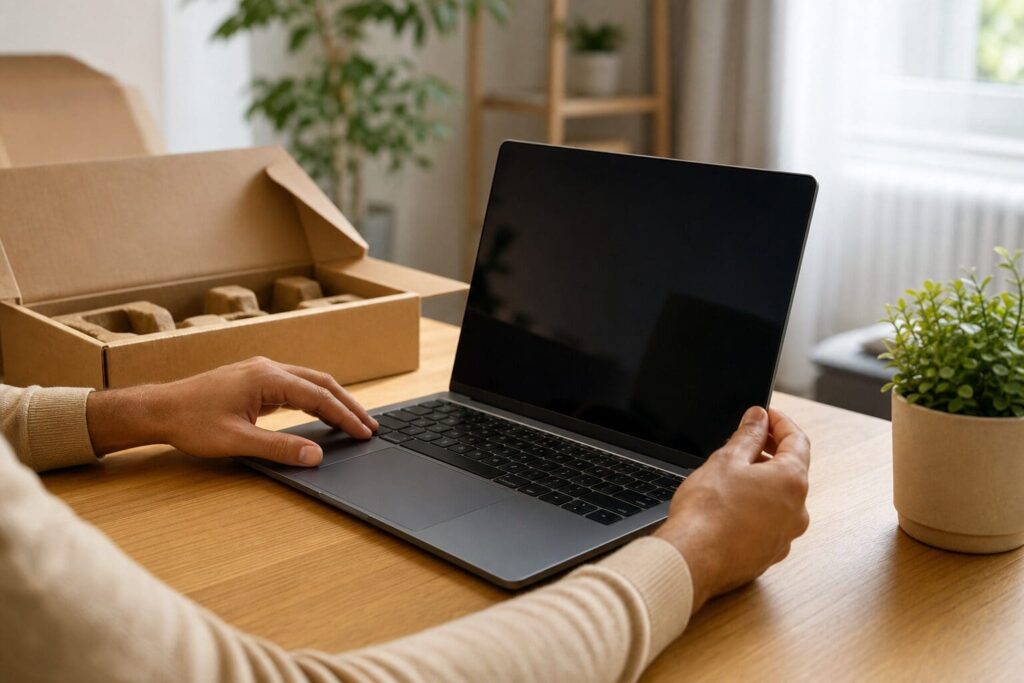
Estrenar equipo siempre hace ilusión, pero también puede generar dudas. ¿Cómo poner en marcha un ordenador portátil nuevo? La respuesta no consiste solo en encenderlo y crear una cuenta: conviene revisar la batería, la conexión a internet, las actualizaciones, la seguridad, la privacidad y la copia de seguridad inicial. Dedicar un rato a configurarlo bien evita problemas frecuentes y ayuda a que el portátil funcione con estabilidad desde el primer día.
Antes de encenderlo: revisiones básicas
Lo primero es desembalar el portátil con calma. Conserva la caja, los protectores principales y la documentación durante unos días, por si necesitas comprobar algún dato del producto o gestionar una incidencia. No hace falta guardar cada plástico, pero sí conviene tener a mano el cargador original, la factura y cualquier número de serie visible.
Antes de pulsar el botón de encendido, revisa que el portátil no tenga golpes, marcas extrañas en la pantalla, teclas sueltas o conectores dañados. Comprueba también que el cargador encaja correctamente y que el cable no está doblado o pelado. Si el equipo viene de una tienda española o de la Unión Europea, lo normal es que incluya un adaptador compatible con los enchufes habituales en España.
Aunque algunos portátiles llegan con carga suficiente, es recomendable conectarlos a la corriente durante la primera configuración. Así evitas que se apaguen mientras instalan actualizaciones o preparan el sistema. No es necesario dejarlo cargando muchas horas antes de usarlo, salvo que el fabricante lo indique expresamente en la documentación.
Ten cerca estos elementos:
- La red wifi y su contraseña correcta.
- Una cuenta de correo electrónico que uses habitualmente.
- El cargador original conectado a un enchufe estable.
- El teléfono móvil, por si el sistema solicita verificación.
- Un lugar con buena ventilación, sin tapar las rejillas del portátil.
También merece la pena decidir desde el principio dónde vas a usarlo. Una mesa firme, con espacio para abrir bien la pantalla y mover el ratón si lo utilizas, ayuda a evitar posturas incómodas y reduce el riesgo de caídas.
¿Cómo poner en marcha un ordenador portátil nuevo? Primer encendido y configuración inicial
Al encender el equipo por primera vez, el sistema operativo te guiará por una serie de pantallas. Pueden variar según sea Windows, macOS, ChromeOS o una distribución de Linux, pero la lógica suele ser parecida: elegir idioma, región, teclado, conexión a internet, usuario y preferencias básicas.
Selecciona “España” como región si vives en este mercado, y comprueba que la distribución del teclado sea la adecuada. En muchos portátiles vendidos aquí, lo habitual es usar teclado español, con letra “ñ” y disposición propia. Si eliges una distribución incorrecta, algunos símbolos no coincidirán con las teclas físicas.
La conexión a internet suele ser necesaria para activar el sistema, descargar parches y validar algunos servicios. Si tu red wifi no aparece, asegúrate de que el router está encendido y de que no estás demasiado lejos. En algunos modelos también puedes conectar un cable de red mediante adaptador, aunque cada vez es menos común que el portátil incluya puerto Ethernet.
Crear o iniciar sesión con una cuenta
Muchos sistemas piden iniciar sesión con una cuenta del fabricante o del ecosistema correspondiente. Puede ser una cuenta de Microsoft, Apple, Google u otra, según el equipo. Usarla permite sincronizar ajustes, localizar el dispositivo en caso de pérdida y acceder a tiendas de aplicaciones o servicios en la nube.
Si prefieres más privacidad o menos sincronización, revisa las opciones disponibles durante la configuración. Algunos sistemas permiten crear una cuenta local; otros priorizan la cuenta en línea. Lee cada pantalla antes de aceptar, porque algunas casillas activan funciones de publicidad personalizada, sincronización automática o envío de datos de diagnóstico.
El nombre de usuario no tiene por qué ser tu nombre completo. Puedes elegir un nombre sencillo y reconocible. Para la contraseña, evita fechas de nacimiento, nombres de mascotas o combinaciones evidentes. Una frase larga, con palabras mezcladas, números y símbolos, suele ser más segura y fácil de recordar que una clave corta y compleja sin sentido.
Ajustes de privacidad y permisos
Durante el asistente inicial aparecerán preguntas sobre ubicación, reconocimiento de voz, datos de diagnóstico, anuncios personalizados o experiencias recomendadas. No todas son peligrosas, pero no todas son necesarias. Si no sabes si necesitas una función, puedes desactivarla de inicio y activarla más adelante si te resulta útil.
La ubicación puede ser práctica para mapas, tiempo local o búsqueda del dispositivo. El envío de datos de diagnóstico ayuda a mejorar el sistema, pero algunas opciones son más amplias que otras. La publicidad personalizada no suele ser imprescindible para el funcionamiento del portátil.
En esta fase, lo importante es no pulsar “aceptar” de forma automática. Un portátil nuevo será tu herramienta de trabajo, estudio, ocio o gestión personal, así que merece la pena ajustar desde el principio qué información compartes.
Actualizaciones, controladores y software incluido
Una vez terminado el asistente inicial, es normal que el portátil parezca listo, pero todavía quedan tareas importantes. La primera es buscar actualizaciones del sistema operativo. Aunque el equipo sea nuevo, puede haber estado semanas o meses almacenado desde que se preparó en fábrica. En ese tiempo, es habitual que salgan parches de seguridad y mejoras de estabilidad.
En Windows, estas actualizaciones suelen encontrarse en la configuración del sistema. En macOS, aparecen en los ajustes de actualización de software. En otros sistemas, pueden estar en una tienda de aplicaciones o gestor de paquetes. Instálalas con el cargador conectado y evita apagar el equipo mientras se aplican.
Los controladores también son relevantes. Son pequeños programas que permiten que funcionen correctamente la tarjeta gráfica, el sonido, el wifi, el panel táctil o la cámara. En muchos casos se actualizan automáticamente, pero algunos fabricantes incluyen una aplicación propia para revisar el estado del equipo. Úsala con prudencia y evita instalar herramientas de origen desconocido.
Revisar programas preinstalados
Muchos portátiles llegan con aplicaciones ya instaladas. Algunas son útiles, como herramientas de soporte, gestión de batería o recuperación del sistema. Otras pueden ser versiones de prueba de antivirus, juegos, servicios en la nube o programas promocionales que no vas a utilizar.
Antes de eliminar nada, identifica qué hace cada aplicación. Si no estás seguro, busca su nombre dentro del propio sistema o consulta la información del fabricante. No desinstales controladores ni herramientas esenciales del equipo. En cambio, sí puedes quitar programas de prueba que no necesites, especialmente si se ejecutan al inicio y ralentizan el arranque.
Un escritorio limpio y un menú de inicio ordenado facilitan el uso diario. Además, cuantos menos programas innecesarios se abran automáticamente, más recursos quedan disponibles para las tareas importantes.
Seguridad desde el primer día
La seguridad no debe dejarse para más adelante. Un portátil nuevo puede contener documentos personales, fotos, contraseñas, datos bancarios y acceso a compras en línea. Por eso conviene protegerlo antes de instalar muchas aplicaciones o iniciar sesión en múltiples servicios.
Activa el bloqueo de pantalla con contraseña, PIN, huella dactilar o reconocimiento facial si el equipo lo permite. La biometría es cómoda, pero normalmente debe ir acompañada de una contraseña alternativa. Si compartes casa, estudias en una biblioteca o trabajas en espacios comunes, este bloqueo evita accesos casuales.
Mantén activado el antivirus o la protección integrada del sistema. No es imprescindible instalar varias herramientas de seguridad a la vez; de hecho, pueden interferir entre sí. Lo importante es que haya una protección activa, actualizada y de confianza.
También es recomendable activar el cifrado del dispositivo cuando esté disponible. Esta función protege la información guardada en el disco si el portátil se pierde o alguien intenta extraer la unidad de almacenamiento. En algunos sistemas se activa automáticamente al iniciar sesión con una cuenta compatible; en otros requiere configuración manual.
Buenas prácticas iniciales:
- Instala aplicaciones solo desde tiendas oficiales o páginas del fabricante.
- Desconfía de ventanas que prometen acelerar el portátil milagrosamente.
- No reutilices la misma contraseña en todos tus servicios.
- Activa la verificación en dos pasos en cuentas importantes.
- Mantén actualizado el navegador que uses a diario.
La seguridad también incluye sentido común. Si recibes un correo inesperado con un archivo adjunto, aunque el portátil sea nuevo y rápido, no lo abras sin comprobar su origen.
Personalización útil para el uso diario
Cuando el sistema esté actualizado y protegido, llega el momento de ajustar el portátil a tu forma de usarlo. No se trata solo de cambiar el fondo de pantalla. Una buena personalización mejora la comodidad, la productividad y la accesibilidad.
Configura el brillo automático si existe y te resulta agradable. En interiores, un brillo demasiado alto cansa la vista y consume más batería. También puedes activar el modo nocturno o filtro de luz cálida para usar el portátil por la tarde o noche, aunque no sustituye a una iluminación adecuada.
Revisa el panel táctil. Algunos usuarios prefieren tocar para hacer clic; otros prefieren pulsar físicamente. Ajusta la velocidad del puntero, los gestos con dos o tres dedos y el desplazamiento. Unos minutos aquí pueden evitar muchas molestias.
El sonido también merece atención. Prueba los altavoces, el micrófono y la cámara con la aplicación integrada del sistema. Si vas a realizar videollamadas, revisa los permisos de cámara y micrófono por aplicación. Así sabrás qué programas tienen acceso y podrás limitarlo cuando no sea necesario.
Organiza tus carpetas desde el principio. Crea una estructura sencilla para documentos, fotos, facturas, estudios o trabajo. Si guardas todo en el escritorio, al cabo de unas semanas será más difícil encontrar archivos importantes.
Batería, rendimiento y almacenamiento
Los portátiles modernos gestionan la batería de forma bastante inteligente, pero conviene seguir hábitos razonables. No hace falta descargarla siempre al cero por ciento ni mantenerla enchufada eternamente si no es necesario. Lo mejor es evitar temperaturas altas, usar el cargador adecuado y permitir que el sistema administre la energía.
En la configuración de energía puedes elegir entre mejor rendimiento, equilibrio o ahorro de batería. Para navegar, escribir o ver contenido, el modo equilibrado suele ser suficiente. Para juegos, edición de vídeo o tareas exigentes, quizá prefieras más rendimiento, sabiendo que aumentará el consumo y el calor.
La ventilación es clave. No uses el portátil sobre mantas, cojines o superficies que tapen las rejillas. Si el equipo se calienta mucho, los ventiladores harán más ruido y el rendimiento puede reducirse para proteger los componentes.
El almacenamiento también debe cuidarse. Los discos actuales son rápidos, pero se llenan con facilidad si descargas vídeos, instalas juegos pesados o duplicas archivos en varias carpetas. Revisa el espacio disponible después de instalar tus aplicaciones básicas.
Puedes separar lo imprescindible de lo accesorio:
- Documentos personales y archivos activos en carpetas claras.
- Fotos y vídeos grandes en una unidad externa o nube si lo prefieres.
- Aplicaciones que uses de verdad, evitando acumular pruebas olvidadas.
- Descargas temporales revisadas cada cierto tiempo.
- Copias de seguridad organizadas y fáciles de identificar.
Copias de seguridad y recuperación
Una de las mejores decisiones al estrenar un portátil es preparar una copia de seguridad. Muchas personas piensan en ello solo después de perder datos, pero configurarlo al principio es más sencillo. Puedes usar un disco externo, un servicio en la nube o una combinación de ambos.
Elige un método que entiendas y que puedas mantener. Una copia automática en la nube es cómoda para documentos cotidianos, pero puede no ser suficiente si tienes archivos muy grandes. Un disco externo ofrece control físico, aunque debe guardarse en un lugar seguro y conectarse de vez en cuando para actualizar la copia.
Revisa también las opciones de recuperación del sistema. Algunos fabricantes incluyen una partición de recuperación o una herramienta para crear un medio de rescate. Esto permite reinstalar el sistema si algo falla gravemente. No necesitas usarlo cada día, pero saber que existe aporta tranquilidad.
Anota o guarda de forma segura las claves de recuperación si el sistema las genera, especialmente si activas cifrado. Perder esa clave puede impedir el acceso a tus datos en determinadas circunstancias.
Errores comunes al estrenar portátil
Al poner en marcha un ordenador portátil nuevo, hay errores que se repiten con frecuencia. El más habitual es saltarse todas las actualizaciones porque “ya funciona”. Puede funcionar, sí, pero sin parches recientes queda más expuesto a fallos y amenazas.
Otro error es instalar demasiados programas el primer día. Es mejor empezar con lo necesario: navegador, suite de oficina si la usas, lector de PDF, aplicaciones de comunicación y poco más. Después puedes añadir herramientas según surjan necesidades reales.
También conviene evitar cargadores no originales o de baja calidad. Si necesitas un cargador adicional, comprueba la potencia, el tipo de conector y la compatibilidad indicada por el fabricante. Un accesorio inadecuado puede provocar carga lenta, avisos del sistema o problemas eléctricos.
Por último, no ignores pequeños fallos iniciales. Si la pantalla parpadea, el teclado no responde bien, la batería no carga o el equipo hace ruidos extraños, conviene observarlo y revisar la garantía. Un portátil nuevo debe ofrecer un funcionamiento estable desde los primeros usos.
Preguntas frecuentes
¿Cuánto tiempo debo cargar un portátil nuevo antes de usarlo?
No suele ser necesario cargarlo durante muchas horas antes del primer uso. Lo recomendable es conectarlo a la corriente durante la configuración inicial para evitar apagados inesperados mientras se actualiza.
¿Es obligatorio crear una cuenta en línea al configurar el portátil?
Depende del sistema operativo y de la versión instalada. Algunos permiten cuenta local, mientras otros favorecen la cuenta en línea para sincronización, seguridad y acceso a servicios integrados.
¿Debo instalar un antivirus adicional en un portátil nuevo?
No siempre es imprescindible. Muchos sistemas incluyen protección integrada suficiente para un uso normal, siempre que esté activada, actualizada y acompañada de hábitos seguros al navegar.
¿Qué programas debería instalar primero?
Lo más práctico es instalar solo lo que vayas a usar realmente: navegador preferido, herramientas de documentos, videollamadas, lector de PDF y aplicaciones necesarias para estudiar o trabajar.
¿Es normal que el portátil se caliente durante las primeras actualizaciones?
Sí, puede ser normal que aumenten la temperatura y el ruido del ventilador mientras descarga, instala y optimiza actualizaciones. Debe estabilizarse cuando terminen esos procesos.