Tecnología
Cómo grabar la pantalla del ordenador con sonido
Grabar lo que ocurre en el ordenador es útil para guardar una clase, explicar un problema técnico, preparar un tutorial o conservar una videollamada de trabajo, siempre respetando la privacidad y las normas aplicables. Si te preguntas Cómo grabar la pantalla del ordenador con sonido, la clave está en elegir bien la herramienta, configurar la […]
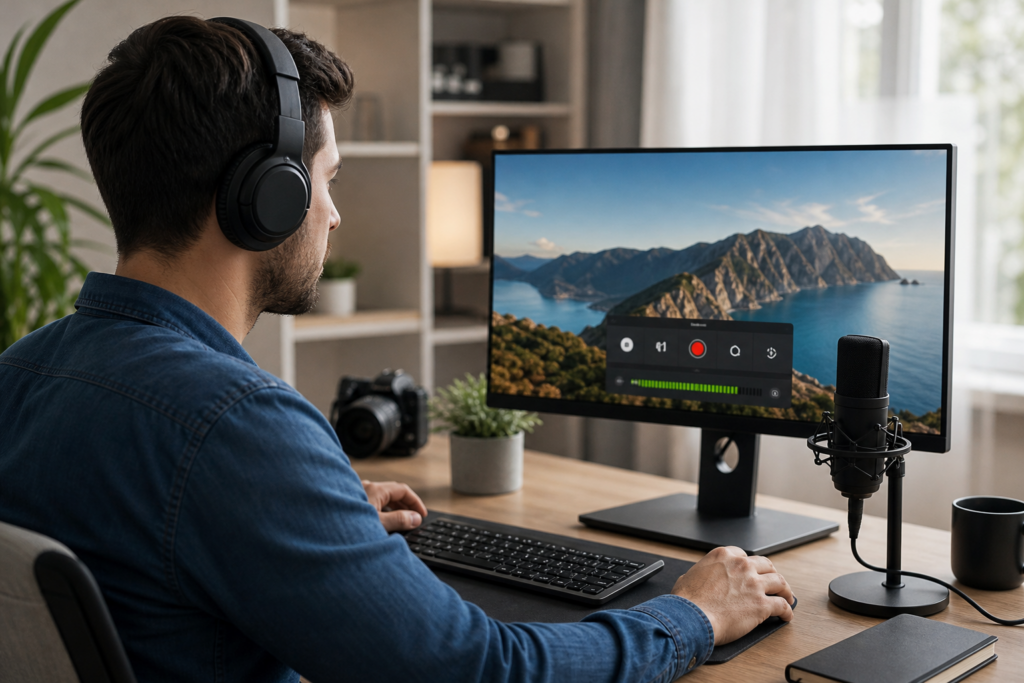
Grabar lo que ocurre en el ordenador es útil para guardar una clase, explicar un problema técnico, preparar un tutorial o conservar una videollamada de trabajo, siempre respetando la privacidad y las normas aplicables. Si te preguntas Cómo grabar la pantalla del ordenador con sonido, la clave está en elegir bien la herramienta, configurar la fuente de audio correcta y comprobar la grabación antes de darla por terminada.
En esta guía encontrarás las opciones más habituales en Windows y macOS, consejos para mejorar la calidad del audio y soluciones a los fallos más frecuentes.
Cómo grabar la pantalla del ordenador con sonido paso a paso
Antes de empezar, conviene aclarar qué sonido necesitas grabar. No es lo mismo capturar tu voz con el micrófono que registrar el audio interno del sistema, como una presentación, un vídeo o una reunión en línea. Algunas herramientas permiten ambas cosas; otras requieren ajustes adicionales.
Un proceso básico sería el siguiente:
- Elige si quieres grabar toda la pantalla, una ventana concreta o una zona personalizada.
- Selecciona la fuente de sonido: micrófono, audio del sistema o ambas.
- Haz una prueba corta de unos segundos para revisar imagen y audio.
- Guarda el archivo en un formato común, como MP4, si quieres compartirlo fácilmente.
- Comprueba el volumen final con auriculares o altavoces antes de borrar el original.
También es importante cerrar notificaciones, pestañas privadas y programas que puedan interrumpir la grabación. Un pequeño descuido puede mostrar información personal o generar sonidos molestos en el vídeo.
Opciones integradas en Windows
Windows incluye herramientas que pueden servir para grabaciones sencillas, aunque sus funciones varían según la versión del sistema y la configuración del equipo.
Grabar con la Barra de juegos de Xbox
La Barra de juegos de Xbox está pensada para capturar juegos, pero también puede grabar algunas aplicaciones abiertas. Para usarla, normalmente se abre con la combinación de teclas Windows + G. Desde ahí se puede iniciar la grabación y activar o desactivar el micrófono.
Sus ventajas son la rapidez y que no hace falta instalar nada. Sin embargo, no siempre permite grabar el escritorio completo o el explorador de archivos. Funciona mejor cuando se quiere capturar una ventana concreta, como un navegador, una aplicación o un programa de presentación.
Antes de grabar, revisa la configuración de audio en Windows. Si el micrófono aparece silenciado o el volumen de entrada es muy bajo, el vídeo puede quedar sin voz aunque la imagen se haya capturado correctamente.
Usar Recortes o herramientas del sistema
En versiones recientes de Windows, la aplicación Recortes puede incluir opciones de grabación de pantalla. Es una alternativa simple para capturas rápidas, especialmente si solo necesitas mostrar una zona del escritorio durante poco tiempo.
La disponibilidad de sonido puede depender de la versión instalada. Por eso, si el audio es imprescindible, conviene hacer una prueba previa. Graba diez segundos, reproduce el resultado y confirma que se escucha exactamente lo que necesitas.
Para vídeos más largos o con varias fuentes de audio, puede ser más cómodo utilizar un programa especializado, ya que permite controlar mejor el micrófono, el sonido del sistema, la resolución y el formato de salida.
Opciones integradas en macOS
Los ordenadores Mac también ofrecen herramientas propias para grabar la pantalla. Son fáciles de usar y suficientes para muchas necesidades cotidianas.
Grabar con Captura de pantalla
En macOS, la combinación Comando + Mayúsculas + 5 abre el panel de Captura de pantalla. Desde ahí puedes elegir entre grabar toda la pantalla o solo una parte seleccionada. En el menú de opciones es posible escoger el micrófono si quieres añadir tu voz.
Esta función es muy práctica para explicar pasos, grabar una demostración o crear un vídeo corto. El archivo se guarda de forma automática en la ubicación configurada, normalmente el escritorio, aunque se puede cambiar.
La limitación principal es que macOS no suele grabar el audio interno del sistema directamente con esta herramienta. Si necesitas registrar el sonido que sale del ordenador, puede hacer falta una configuración adicional o una aplicación de terceros compatible.
Grabar con QuickTime Player
QuickTime Player también permite iniciar una nueva grabación de pantalla. Es una opción clásica y sencilla, especialmente útil si quieres grabar tu voz mientras muestras algo en pantalla. Al iniciar la grabación, puedes seleccionar el micrófono disponible.
Si usas auriculares con micrófono, la voz suele captarse con menos eco que usando el micrófono integrado del portátil. Además, evita que el sonido de los altavoces vuelva a entrar por el micrófono, algo que puede generar reverberación o ruido duplicado.
Para presentaciones o clases, QuickTime es cómodo, pero de nuevo conviene comprobar si necesitas audio interno, micrófono o ambos.
Programas para grabar pantalla con más control
Cuando necesitas más opciones, un programa dedicado puede facilitar mucho el trabajo. Estas herramientas suelen permitir configurar varias fuentes, ajustar la calidad del vídeo y elegir el formato de exportación.
Al elegir una aplicación, fíjate en estos aspectos:
- Que permita grabar micrófono y audio del sistema por separado.
- Que ofrezca selección de pantalla completa, ventana o área personalizada.
- Que guarde en formatos habituales, como MP4 o MOV.
- Que permita ajustar resolución, fotogramas por segundo y calidad de audio.
- Que tenga una interfaz clara, especialmente si no editas vídeo con frecuencia.
Para muchas personas, lo más importante no es tener decenas de funciones, sino poder grabar sin errores. Una interfaz sencilla reduce el riesgo de seleccionar una fuente equivocada o generar un archivo demasiado pesado.
Si vas a grabar tutoriales con frecuencia, también puede resultar útil que el programa muestre el cursor, resalte clics o permita pausar la grabación. Estos detalles hacen que el vídeo sea más fácil de seguir.
Consejos para mejorar el sonido de la grabación
El audio suele marcar la diferencia entre un vídeo cómodo y uno difícil de entender. Una pantalla bien grabada pierde valor si la voz se oye baja, con eco o mezclada con ruidos de fondo.
Para conseguir un resultado más claro, ten en cuenta estas recomendaciones:
- Usa auriculares con micrófono si grabas tu voz en una habitación con eco.
- Cierra ventanas, silencia el móvil y evita ventiladores ruidosos cerca del equipo.
- Ajusta el volumen del micrófono antes de empezar, sin saturarlo.
- Habla a una distancia constante del micrófono durante toda la grabación.
- Si grabas una reunión o clase, verifica que tienes permiso cuando sea necesario.
También ayuda preparar un pequeño guion. No hace falta leer palabra por palabra, pero sí saber qué vas a explicar. Así reduces pausas largas, repeticiones y cortes innecesarios.
Si el sonido del sistema está demasiado alto, puede tapar tu voz. Lo ideal es equilibrar ambas fuentes: voz clara por encima, audio interno audible pero no dominante. En grabaciones formativas, la comprensión debe ser siempre la prioridad.
Errores comunes y cómo evitarlos
Uno de los fallos más habituales es terminar una grabación larga y descubrir que no hay sonido. Para evitarlo, la prueba previa es imprescindible. No basta con ver que el contador avanza; hay que reproducir el archivo y escuchar el resultado.
Otro error frecuente es grabar la pantalla equivocada cuando se usan dos monitores. Antes de empezar, confirma qué pantalla, ventana o área está seleccionada. Si vas a mostrar información sensible, despeja el escritorio y cierra documentos personales.
También pueden aparecer archivos enormes. Esto ocurre cuando se graba con resolución muy alta o durante mucho tiempo. Si solo necesitas explicar un proceso sencillo, una calidad media puede ser suficiente y más manejable.
Por último, revisa dónde se guarda el vídeo. Algunas herramientas almacenan las grabaciones en carpetas específicas, y luego parece que el archivo se ha perdido. Conocer la ruta de guardado ahorra tiempo y evita duplicar grabaciones.
Preguntas frecuentes
¿Puedo grabar la pantalla del ordenador con sonido sin instalar programas?
Sí, en muchos casos puedes usar herramientas integradas en Windows o macOS. La disponibilidad del audio interno depende del sistema, la versión y la aplicación utilizada.
¿Por qué mi grabación de pantalla no tiene sonido?
Normalmente ocurre porque no se seleccionó la fuente de audio correcta o el micrófono estaba silenciado. También puede deberse a permisos del sistema o configuración de privacidad.
¿Es mejor grabar con micrófono externo o con el integrado?
Un micrófono externo suele ofrecer una voz más clara y con menos ruido ambiental. Aun así, el integrado puede servir para grabaciones rápidas en espacios tranquilos.
¿Qué formato conviene usar para guardar la grabación?
MP4 suele ser una opción práctica porque ofrece buena compatibilidad y tamaños razonables. MOV también es habitual en macOS, sobre todo para edición posterior.
¿Puedo grabar una videollamada con sonido?
Técnicamente es posible con muchas herramientas, pero debes respetar la privacidad y las normas aplicables. En contextos laborales o educativos, conviene informar a las personas participantes.