Tecnología
¿Qué puedes hacer con una smart TV sin internet?
Una smart TV no deja de ser útil cuando pierde la conexión. De hecho, muchas funciones básicas siguen disponibles sin depender de WiFi, fibra ni datos móviles. Si te preguntas ¿Qué puedes hacer con una smart TV sin internet?, la respuesta es más amplia de lo que parece: ver canales de televisión, reproducir archivos desde […]
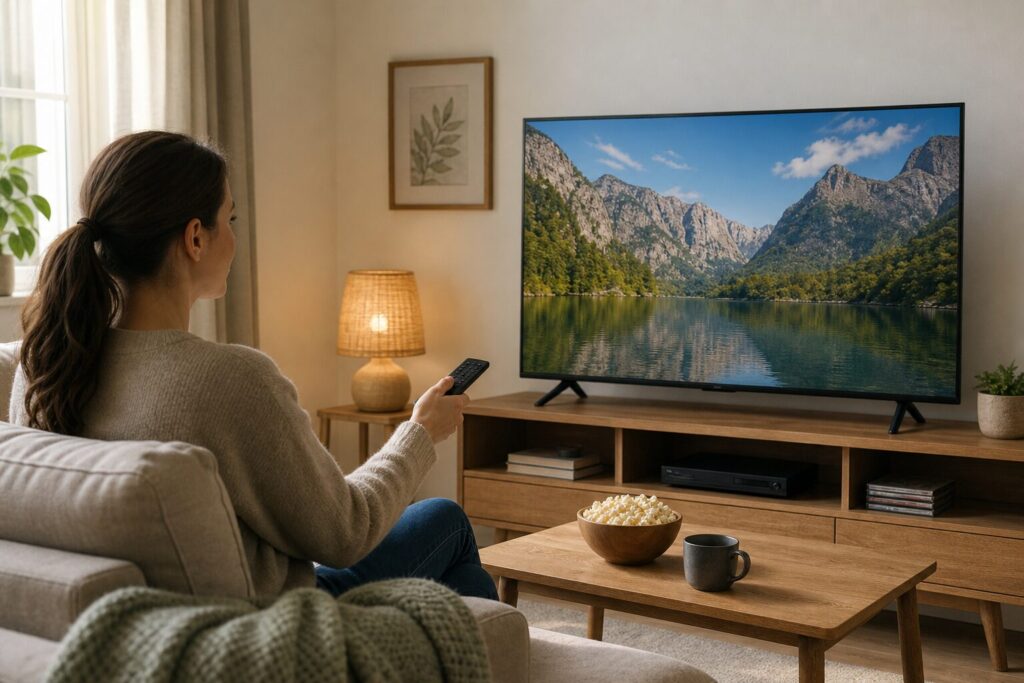
Una smart TV no deja de ser útil cuando pierde la conexión. De hecho, muchas funciones básicas siguen disponibles sin depender de WiFi, fibra ni datos móviles. Si te preguntas ¿Qué puedes hacer con una smart TV sin internet?, la respuesta es más amplia de lo que parece: ver canales de televisión, reproducir archivos desde un USB, conectar consolas, usar reproductores externos o disfrutar de algunos contenidos locales. Eso sí, conviene conocer bien qué funciona, qué queda limitado y qué ajustes pueden ayudarte a sacarle partido.
¿Qué puedes hacer con una smart TV sin internet? Usos principales
Una smart TV combina un televisor tradicional con funciones conectadas. Cuando no hay internet, la parte “smart” pierde protagonismo, pero la pantalla, los puertos y el sintonizador siguen funcionando. En la práctica, el televisor puede comportarse como una televisión convencional moderna.
Puedes usarla para ver la TDT, reproducir películas almacenadas en memorias USB, conectar dispositivos por HDMI o usarla como monitor. También es posible acceder a ciertos menús internos, ajustar la imagen, configurar el sonido o cambiar la fuente de entrada.
Lo importante es distinguir entre funciones que requieren internet y funciones que solo necesitan señal física o conexión local. Netflix, YouTube, Prime Video, actualizaciones del sistema o asistentes de voz suelen necesitar conexión. En cambio, una consola, un reproductor Blu-ray o una antena de televisión no dependen de internet para mostrar imagen y sonido.
Ver televisión tradicional con antena
El uso más evidente de una smart TV sin internet es ver canales de televisión a través de la antena. En España, la mayoría de modelos incorporan sintonizador compatible con la TDT, por lo que basta con conectar el cable de antena y realizar una búsqueda de canales.
La experiencia será similar a la de cualquier televisor moderno. Podrás cambiar de canal, ajustar el volumen, consultar la guía electrónica de programas si está disponible y ordenar los canales según tus preferencias. La calidad de imagen dependerá de la señal recibida, de la instalación de antena y de las emisiones de cada canal.
Algunas funciones interactivas asociadas a canales, como servicios HbbTV o contenidos a la carta integrados en la emisión, sí suelen requerir conexión a internet. Sin ella, verás la emisión lineal, pero no podrás acceder a extras interactivos.
Qué necesitas para ver la TDT
Para ver la televisión tradicional sin internet necesitas muy pocos elementos. La smart TV funciona como receptor, siempre que tenga sintonizador integrado y esté correctamente configurada.
Elementos habituales:
- Cable de antena conectado a la toma correspondiente del televisor.
- Señal de antena suficiente, ya sea comunitaria o individual.
- Búsqueda de canales realizada desde el menú de configuración.
- Mando a distancia para seleccionar canales, entradas y ajustes.
- En algunos casos, adaptador o amplificador si la señal llega débil.
Si al buscar canales no aparece ninguno, el problema no suele estar relacionado con internet. Puede deberse a una toma de antena sin señal, un cable defectuoso, una instalación mal orientada o una configuración incorrecta del país o tipo de búsqueda.
Limitaciones de la televisión sin conexión
Ver la TDT no exige internet, pero ciertas funciones modernas sí lo hacen. Por ejemplo, no podrás acceder a contenidos bajo demanda de las plataformas de los canales si estos dependen de conexión. Tampoco estarán disponibles recomendaciones personalizadas, catálogos interactivos ni aplicaciones relacionadas con la emisión.
Aun así, para ver informativos, programas, series emitidas en directo, deportes en abierto o canales temáticos de la TDT, no necesitas conexión. La smart TV actúa como un televisor tradicional con pantalla actual, ajustes avanzados de imagen y sonido, y compatibilidad con periféricos.
Reproducir contenido desde USB o discos externos
Otra opción muy práctica es reproducir archivos desde una memoria USB o un disco duro externo. Muchas smart TV permiten abrir vídeos, fotos y música almacenados localmente. No hace falta internet porque el contenido está físicamente guardado en el dispositivo conectado.
Esta función resulta útil para ver grabaciones familiares, películas en formato digital, presentaciones de fotos o archivos descargados legalmente con anterioridad. El televisor suele incluir un reproductor multimedia básico accesible desde el menú de entradas o desde una aplicación interna.
La compatibilidad varía según la marca y el modelo. Algunos televisores leen muchos formatos de vídeo y subtítulos, mientras que otros son más limitados. También puede influir el sistema de archivos del USB, como FAT32, exFAT o NTFS.
Formatos y contenidos que suelen poder reproducirse:
- Vídeos en formatos comunes, según compatibilidad del televisor.
- Fotografías en archivos habituales como JPG o PNG.
- Música almacenada en el dispositivo USB.
- Subtítulos externos si el modelo los reconoce correctamente.
- Carpetas organizadas con contenido personal o multimedia.
Si un archivo no se reproduce, no significa que la televisión necesite internet. Puede tratarse de un códec no compatible, un archivo dañado o un formato que el reproductor interno no reconoce.
Conectar consolas, reproductores y ordenadores
Una smart TV sin internet sigue siendo una pantalla de gran tamaño con conexiones físicas. El puerto HDMI es el gran aliado en este caso. A través de él puedes conectar videoconsolas, reproductores Blu-ray, decodificadores, ordenadores portátiles, cámaras o dispositivos multimedia.
Las consolas pueden funcionar sin internet para juegos físicos o títulos ya instalados que no requieran conexión permanente. Eso sí, las partidas en línea, descargas, actualizaciones y tiendas digitales no estarán disponibles sin red. Lo mismo ocurre con un ordenador: puedes usar la tele como monitor aunque no haya internet, siempre que el equipo envíe señal de vídeo.
También puedes conectar reproductores de DVD o Blu-ray para ver películas en formato físico. Esta opción sigue siendo muy fiable porque no depende de la velocidad de conexión ni de la disponibilidad de una plataforma.
Usar la smart TV como monitor
Conectar un portátil o un ordenador de sobremesa a la smart TV por HDMI permite usarla como pantalla secundaria o principal. Es una solución útil para ver documentos, reproducir vídeos locales, mostrar presentaciones o trabajar con una imagen más grande.
Para mejorar la experiencia, conviene ajustar la resolución desde el ordenador y seleccionar el modo de imagen adecuado en la televisión. Algunos modelos tienen un modo “PC” o “Juego” que reduce el procesamiento de imagen y puede hacer que el movimiento del ratón o los videojuegos se sientan más fluidos.
Sin internet, el ordenador tampoco tendrá acceso a servicios online, salvo que disponga de otra conexión independiente. Pero los archivos locales, programas instalados y reproducciones sin conexión seguirán disponibles.
Jugar sin conexión
Las consolas actuales suelen estar muy orientadas a internet, pero eso no impide jugar sin conexión en muchos casos. Los juegos físicos o descargados previamente pueden ejecutarse si no requieren validación constante. Los títulos de campaña individual, juegos familiares o aventuras sin modo online son los más adecuados.
La smart TV solo actúa como pantalla y sistema de sonido. Por tanto, la falta de internet afecta a la consola o al juego, no al televisor como tal. Puedes ajustar el modo de imagen, activar el modo juego si existe y conectar auriculares o una barra de sonido compatible.
Funciones inteligentes que se pierden sin internet
La parte inteligente de una smart TV depende en gran medida de la conexión. Sin internet, muchas aplicaciones no cargan, los catálogos aparecen vacíos o se muestran errores de red. Es normal: esos servicios necesitan comunicarse con servidores externos.
Las funciones más afectadas suelen ser:
- Plataformas de vídeo en streaming.
- Aplicaciones de música y pódcast.
- Navegador web integrado.
- Tiendas de aplicaciones del televisor.
- Actualizaciones del sistema operativo.
- Control por voz basado en la nube.
- Recomendaciones personalizadas.
- Sincronización con cuentas de usuario.
También pueden dejar de funcionar algunas integraciones domóticas. Si la televisión forma parte de un ecosistema conectado, como altavoces inteligentes o aplicaciones móviles, muchas órdenes remotas necesitarán red. Sin embargo, los controles físicos, el mando tradicional y los menús internos seguirán activos.
Conviene tener en cuenta que algunas aplicaciones pueden abrirse, pero no reproducir contenido. Otras mostrarán la pantalla de inicio almacenada temporalmente, aunque no permitan avanzar. No es un fallo grave del televisor: simplemente, esas funciones fueron diseñadas para usarse con conexión.
Compartir pantalla sin internet: cuándo es posible
La duplicación de pantalla es un caso especial. A veces se piensa que siempre requiere internet, pero no necesariamente. Algunas tecnologías crean una conexión directa entre el móvil, el ordenador y la televisión, o utilizan una red local sin salida a internet.
Miracast, por ejemplo, puede funcionar mediante WiFi Direct en dispositivos compatibles. En ese caso, el móvil envía la imagen directamente a la televisión sin pasar por un router con internet. Sin embargo, no todos los televisores ni todos los móviles son compatibles, y la experiencia puede variar.
AirPlay, Chromecast integrado y otras soluciones pueden necesitar una red local, una configuración previa o conexión para determinadas funciones. Además, si el contenido que quieres enviar procede de una plataforma online, ese contenido sí necesitará internet en el móvil o en el dispositivo emisor.
En resumen, duplicar fotos, vídeos locales o la pantalla del móvil puede ser posible sin internet si los equipos lo permiten. Enviar una serie desde una aplicación de streaming, en cambio, normalmente requiere conexión.
Ajustes, sonido y funciones internas disponibles
Aunque no haya internet, puedes seguir modificando muchos aspectos de la smart TV. Los menús de configuración no dependen de la red para ajustar imagen, sonido, idioma, canales o entradas.
Entre las funciones internas disponibles suelen estar:
- Cambiar brillo, contraste, nitidez y temperatura de color.
- Elegir modos de imagen como cine, estándar, deporte o juego.
- Configurar altavoces internos, salida óptica, HDMI ARC o Bluetooth.
- Ordenar canales y cambiar el idioma de audio cuando esté disponible.
- Programar apagado automático o temporizador.
- Cambiar nombres de entradas HDMI.
- Restablecer ajustes de imagen o sonido.
El Bluetooth, si el televisor lo incluye, puede funcionar sin internet para conectar auriculares, mandos o barras de sonido compatibles. No obstante, algunos dispositivos inteligentes requieren una aplicación o configuración inicial conectada, así que depende del accesorio.
También puedes usar una barra de sonido mediante cable óptico, HDMI ARC o conexión analógica, según el modelo. La mejora de audio no está ligada a internet, sino al tipo de conexión y a la compatibilidad entre dispositivos.
Grabar programas y pausar la televisión
Algunas smart TV permiten grabar emisiones de la TDT en un disco duro USB o usar funciones de pausa en directo. Esta característica suele llamarse PVR, grabación USB o “time shift”, aunque el nombre cambia según la marca.
No todos los modelos la incluyen, y cuando existe puede tener limitaciones. En ciertos televisores, las grabaciones solo pueden reproducirse en el mismo aparato por motivos de protección de contenido. También puede ser necesario formatear el disco desde la propia televisión, lo que borra los datos previos.
Para grabar sin internet, lo esencial es que el canal llegue por antena y que el televisor admita la función. La programación de grabaciones puede hacerse desde la guía si está disponible o desde un temporizador interno. Internet no es imprescindible para esta tarea, aunque algunas guías avanzadas sí pueden mostrar menos información sin conexión.
Qué hacer si quieres funciones online sin WiFi fijo
Puede ocurrir que no tengas internet en casa, pero quieras usar ocasionalmente aplicaciones de streaming o actualizar el televisor. En ese caso, algunas alternativas pueden servir de forma puntual, siempre que el televisor las admita.
Una opción es compartir datos desde el móvil creando una zona WiFi. La smart TV se conectará como si fuera una red inalámbrica normal. Sin embargo, el consumo de datos puede ser alto al ver vídeo, especialmente en alta definición. También dependerá de la cobertura móvil y de las condiciones de tu tarifa.
Otra posibilidad es conectar el televisor por cable Ethernet si existe una red disponible en otro punto de la vivienda. Algunos usuarios también emplean repetidores, adaptadores PLC o routers 4G/5G, aunque todos esos sistemas siguen necesitando algún tipo de acceso a internet.
Si solo necesitas actualizar el sistema, algunos fabricantes permiten hacerlo mediante USB descargando el archivo desde un ordenador. No es una regla universal, así que depende del modelo concreto y de las instrucciones del fabricante.
Consejos para aprovechar una smart TV sin conexión
Una smart TV sin internet puede dar buen servicio si se organiza bien el uso. No tendrá todas sus funciones, pero puede seguir siendo el centro de entretenimiento del salón.
Ideas útiles para sacarle más partido:
- Mantén una memoria USB con vídeos, fotos o música compatibles.
- Revisa que la antena esté bien conectada y los canales ordenados.
- Usa cables HDMI de buena calidad para consolas y reproductores.
- Activa el modo juego cuando conectes una consola.
- Configura la imagen según la fuente, no solo una vez para todo.
- Comprueba si tu modelo admite grabación en USB.
- Guarda el mando original, porque algunas funciones no aparecen en botones universales.
También ayuda conocer el manual del televisor. Dos smart TV muy parecidas por fuera pueden comportarse de forma distinta sin conexión. El sistema operativo, el año de fabricación y la marca influyen en la compatibilidad con USB, Bluetooth, duplicación de pantalla y grabación.
Preguntas frecuentes
¿Una smart TV funciona sin internet?
Sí, una smart TV funciona sin internet para tareas básicas y muchas conexiones físicas. Puedes ver la TDT con antena, conectar dispositivos por HDMI, reproducir archivos desde USB y cambiar ajustes de imagen o sonido. Lo que no funcionará correctamente serán las aplicaciones y servicios que necesitan conexión online.
¿Puedo ver Netflix o YouTube sin conexión en una smart TV?
Normalmente no puedes ver Netflix o YouTube sin internet directamente en la smart TV. Estas plataformas necesitan conexión para cargar catálogos, validar la cuenta y reproducir vídeos. Si tienes contenido descargado en otro dispositivo compatible, podrías verlo conectando ese dispositivo al televisor por cable, según sus opciones.
¿Se puede usar el móvil para ver contenido en la tele sin WiFi?
Depende del móvil, del televisor y del tipo de contenido. Algunas tecnologías permiten duplicar pantalla sin internet mediante conexión directa, pero no todos los equipos lo soportan. Si el contenido viene de una aplicación online, el móvil seguirá necesitando datos móviles o alguna conexión activa para reproducirlo.
¿Puedo actualizar una smart TV sin internet?
En muchos casos, las actualizaciones automáticas requieren conexión a internet desde el propio televisor. Algunos fabricantes permiten actualizar mediante USB, descargando antes el archivo correcto desde un ordenador. Esta posibilidad depende del modelo, del sistema operativo y de las opciones oficiales que ofrezca cada marca.
¿Merece la pena una smart TV si no tengo internet en casa?
Puede merecer la pena si valoras la calidad de pantalla, las conexiones HDMI, la reproducción por USB y la TDT. Sin internet, no aprovecharás gran parte de las aplicaciones inteligentes, pero seguirás teniendo un televisor moderno y versátil para fuentes externas, antena y contenidos almacenados localmente.