Tecnología
¿Cómo cambiar la contraseña del wifi de casa?
Si te preguntas “¿Cómo cambiar la contraseña del wifi de casa?”, lo más probable es que quieras mejorar la seguridad de tu red, evitar accesos no deseados o sustituir una clave difícil de recordar. Es una gestión habitual y, aunque cada router tiene una interfaz distinta, el proceso suele seguir una lógica muy parecida: entrar […]
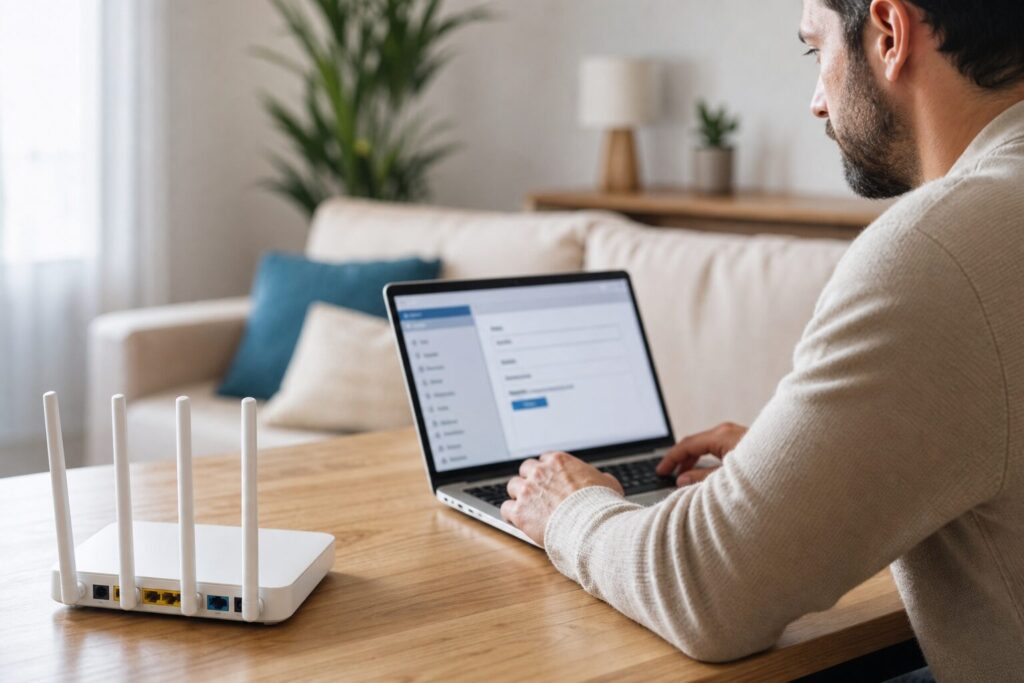
Si te preguntas “¿Cómo cambiar la contraseña del wifi de casa?”, lo más probable es que quieras mejorar la seguridad de tu red, evitar accesos no deseados o sustituir una clave difícil de recordar. Es una gestión habitual y, aunque cada router tiene una interfaz distinta, el proceso suele seguir una lógica muy parecida: entrar en la configuración del router, localizar el apartado de red inalámbrica y guardar una nueva contraseña segura.
Cambiar la clave del wifi no requiere conocimientos técnicos avanzados, pero conviene hacerlo con calma. Una contraseña débil puede facilitar que otras personas usen tu conexión sin permiso, mientras que una contraseña demasiado confusa puede causar problemas en casa cada vez que haya que conectar un móvil, una televisión o un portátil.
Por qué conviene cambiar la contraseña del wifi
La contraseña del wifi es la primera barrera de protección de tu red doméstica. Si nunca la has cambiado desde que instalaron el router, es posible que sigas usando la clave que venía de fábrica. Esa clave puede ser larga, pero no siempre resulta práctica, y muchas veces acaba apuntada en una pegatina visible o compartida con demasiadas personas.
Cambiarla también es recomendable si has tenido invitados, compañeros de piso anteriores, técnicos o dispositivos que ya no usas conectados a la red. No significa que haya un problema, pero sí ayuda a mantener el control sobre quién puede conectarse.
Además, una red doméstica no solo da acceso a internet. También puede estar vinculada a impresoras, altavoces inteligentes, cámaras, televisores y otros dispositivos conectados. Por eso, proteger el wifi de casa es una medida sencilla para reducir riesgos y ordenar mejor el uso de la conexión.
Antes de empezar: datos y precauciones útiles
Antes de modificar nada, conviene tener a mano algunos datos básicos. Así evitarás quedarte sin conexión más tiempo del necesario o perder el acceso a la configuración del router.
Necesitarás normalmente:
- Un dispositivo conectado a la red, como un ordenador, móvil o tableta.
- La dirección de acceso al router, que suele ser algo parecido a
192.168.1.1o192.168.0.1. - El usuario y la contraseña de administración del router.
- La nueva contraseña wifi que quieres usar.
- El nombre de la red, también llamado SSID, para identificar cuál estás modificando.
Es importante distinguir entre la contraseña del wifi y la contraseña de administración del router. La primera sirve para conectar dispositivos a la red inalámbrica. La segunda sirve para entrar en el panel interno del router y cambiar ajustes. No son lo mismo, aunque algunas personas las confundan.
Si no recuerdas los datos de administración, puedes revisar la etiqueta del router, la documentación de tu operador o la información facilitada durante la instalación. En algunos modelos, el acceso también puede gestionarse desde una aplicación del proveedor de internet, aunque no todos funcionan igual.
¿Cómo cambiar la contraseña del wifi de casa? Pasos generales
Aunque la apariencia del menú cambia según la marca del router y el operador, el procedimiento habitual es bastante parecido. Lo más cómodo suele ser hacerlo desde un ordenador conectado al wifi o por cable Ethernet, porque la pantalla es más grande y resulta más fácil revisar los ajustes.
Accede al panel del router
Abre un navegador e introduce la dirección de acceso del router en la barra superior, donde normalmente escribes una web. No hace falta buscarla en Google; se escribe directamente. Las direcciones más comunes suelen ser 192.168.1.1 o 192.168.0.1, aunque puede variar.
A continuación, aparecerá una pantalla de inicio de sesión. Introduce el usuario y la contraseña de administración. En muchos routers, estos datos están en una pegatina o en la documentación inicial. Si los cambiaste en el pasado y no los recuerdas, el proceso puede ser distinto y dependerá del modelo o del operador.
Una vez dentro, evita modificar opciones que no conozcas. Para cambiar la clave del wifi no necesitas tocar parámetros avanzados como DNS, puertos, cortafuegos o configuración WAN.
Localiza la sección de red inalámbrica
Busca un apartado con nombres como “Wifi”, “Red inalámbrica”, “Wireless”, “WLAN” o “Configuración inalámbrica”. En routers usados en España, algunas interfaces aparecen en español y otras mezclan términos en inglés.
Dentro de ese menú, verás información sobre el nombre de la red y la contraseña. También puede haber dos redes separadas: una de 2,4 GHz y otra de 5 GHz. En routers más recientes, ambas pueden aparecer unificadas bajo un único nombre, o separadas con nombres similares.
La red de 2,4 GHz suele tener más alcance dentro de casa, mientras que la de 5 GHz puede ofrecer mejor rendimiento a corta distancia. Para el cambio de contraseña, lo importante es revisar si debes actualizar una sola clave o dos claves diferentes.
Escribe una nueva contraseña segura
Cuando encuentres el campo de contraseña, clave de seguridad o “password”, borra la anterior y escribe la nueva. Algunos routers piden repetirla para confirmar que no hay errores. Después, guarda los cambios.
Una buena contraseña wifi debe ser segura, pero también manejable para las personas de la casa. No conviene usar datos obvios como el nombre de la familia, la dirección, el nombre de una mascota o una fecha de cumpleaños.
Puedes usar una frase larga con palabras combinadas, números y algún símbolo. Por ejemplo, una estructura fácil de recordar podría mezclar tres palabras no relacionadas, un número y un signo. No es necesario que sea imposible de pronunciar, pero sí debe ser difícil de adivinar.
Guarda los cambios y vuelve a conectar los dispositivos
Al guardar la nueva contraseña, el router puede reiniciar la red inalámbrica durante unos segundos. Es normal que el móvil, el ordenador o la televisión pierdan la conexión. Después tendrás que seleccionar tu red wifi e introducir la nueva clave en cada dispositivo.
Los aparatos que estaban conectados con la contraseña antigua no se actualizarán solos en la mayoría de casos. Tendrás que cambiar la clave manualmente en móviles, ordenadores, consolas, televisores, altavoces inteligentes, cámaras y cualquier otro dispositivo conectado.
Cómo elegir una contraseña wifi segura y fácil de recordar
La seguridad de una contraseña no depende solo de poner símbolos raros. También influye la longitud, la variedad de caracteres y que no sea una palabra evidente. Una clave larga suele ser más resistente que una corta, incluso aunque sea más sencilla de leer.
Buenas prácticas para crearla:
- Usa al menos varias palabras combinadas, evitando frases famosas o datos personales.
- Incluye mayúsculas, minúsculas, números y algún símbolo si el router lo permite.
- Evita contraseñas como
12345678,contraseña,qwertyo el nombre de la red. - No reutilices la misma contraseña que usas en correos, bancos o redes sociales.
- Guárdala en un lugar seguro si hay riesgo de olvidarla.
También conviene revisar el tipo de seguridad inalámbrica. Si el router permite elegir entre varios protocolos, lo recomendable es usar opciones actuales como WPA2 o WPA3 cuando estén disponibles. Evita configuraciones antiguas si aparecen como opción, especialmente si el propio panel del router las marca como poco seguras.
No todos los dispositivos antiguos son compatibles con WPA3. Si algún aparato no se conecta después del cambio, puede ser necesario usar WPA2 o un modo mixto compatible, siempre dentro de las opciones que ofrezca el router.
Errores habituales al cambiar la clave del wifi
Uno de los errores más comunes es cambiar la contraseña y no apuntarla correctamente. Basta una mayúscula mal puesta o un símbolo confundido para que ningún dispositivo pueda conectarse. Por eso es buena idea escribirla primero con cuidado y comprobarla antes de guardar.
Otro fallo frecuente es modificar el nombre de la red al mismo tiempo sin recordarlo después. Cambiar el SSID puede ser útil, pero si solo quieres actualizar la contraseña, no es obligatorio. Si cambias ambas cosas a la vez, asegúrate de saber cuál es la red correcta.
También puede pasar que se cambie la contraseña de la banda de 2,4 GHz, pero no la de 5 GHz. Si tu router muestra redes separadas, revisa ambas. De lo contrario, una red podría quedar con la clave antigua.
Algunas personas entran en el panel del router y modifican ajustes avanzados sin necesidad. Esto puede provocar cortes, problemas de velocidad o fallos de conexión. Para cambiar la contraseña del wifi de casa, basta con tocar el apartado de red inalámbrica y guardar.
Qué hacer si no puedes entrar al router
Si la dirección del router no carga, comprueba primero que el dispositivo esté conectado a esa red. Si estás usando datos móviles o una red diferente, no accederás al panel. También puedes revisar la puerta de enlace predeterminada desde la configuración de red del ordenador o del móvil.
Si el usuario o la contraseña de administración no funcionan, puede que se hayan cambiado previamente. En ese caso, las opciones dependen del router y del operador. Algunos permiten recuperar el acceso desde una aplicación o área de cliente; otros requieren restablecer el equipo.
Restablecer el router a valores de fábrica suele borrar la configuración personalizada, incluida la contraseña wifi, el nombre de red y otros ajustes. Es una medida delicada, porque puede dejar la conexión desconfigurada si el servicio necesita parámetros concretos. Por eso no debe hacerse sin saber qué implica en tu caso.
Si el router pertenece a tu operador, algunas funciones pueden estar limitadas o gestionarse desde sus propias herramientas. Esto no impide necesariamente cambiar la clave, pero puede modificar el camino para hacerlo.
Después del cambio: revisar dispositivos y seguridad
Una vez aplicada la nueva contraseña, revisa qué dispositivos se han vuelto a conectar. Es normal tardar un rato si tienes muchos aparatos en casa. Algunos, como enchufes inteligentes o cámaras, pueden requerir configurarse de nuevo desde su aplicación.
También es buen momento para valorar si necesitas una red de invitados. Muchos routers permiten crear una red separada para visitas. Así, tus invitados pueden conectarse a internet sin usar la contraseña principal de la casa. Esta opción resulta práctica si recibes visitas con frecuencia o si no quieres compartir la clave habitual.
Otra medida útil es cambiar la contraseña de administración del router si sigue siendo la predeterminada. Esta contraseña no es la misma que la del wifi, pero protege el acceso a la configuración interna. Si alguien conectado a tu red logra entrar en el panel, podría modificar ajustes importantes.
Mantener el firmware del router actualizado también ayuda a corregir fallos y mejorar el funcionamiento, aunque la forma de actualizarlo depende del modelo y del operador. En algunos casos se hace automáticamente.
Preguntas frecuentes
¿Cada cuánto tiempo debería cambiar la contraseña del wifi?
No hay una frecuencia única válida para todos los hogares. Conviene cambiarla si la has compartido muchas veces, si se ha mudado alguien, si sospechas accesos no deseados o si sigues usando la clave original del router desde hace años.
¿Cambiar la contraseña del wifi mejora la velocidad?
No aumenta la velocidad contratada, pero puede mejorar la experiencia si había dispositivos no autorizados consumiendo conexión. También ayuda a ordenar la red y comprobar qué aparatos siguen conectados realmente en casa.
¿Qué diferencia hay entre la contraseña del wifi y la del router?
La contraseña del wifi permite conectar móviles, ordenadores y otros dispositivos a internet. La contraseña del router sirve para entrar en el panel de configuración y cambiar ajustes internos como la red inalámbrica, seguridad o nombre de red.
¿Tengo que cambiar la contraseña en todos los dispositivos?
Sí, normalmente tendrás que introducir la nueva clave en cada dispositivo que usaba la contraseña anterior. Algunos aparatos recordarán la red, pero no podrán conectarse hasta que actualices la contraseña guardada.
¿Puedo cambiar la contraseña del wifi desde el móvil?
Sí, en muchos casos puedes hacerlo desde el navegador del móvil o desde la aplicación del operador si está disponible. La pantalla pequeña puede resultar menos cómoda, pero el proceso general es el mismo que en un ordenador.