Tecnología
¿Cómo limpiar los cabezales de una impresora Epson?
Cuando aparecen líneas blancas, colores apagados o zonas sin tinta en una impresión, una de las causas más habituales es la obstrucción de los inyectores. Por eso, saber ¿Cómo limpiar los cabezales de una impresora Epson? ayuda a recuperar calidad sin gastar tinta de más ni manipular piezas delicadas sin necesidad. La limpieza puede hacerse […]
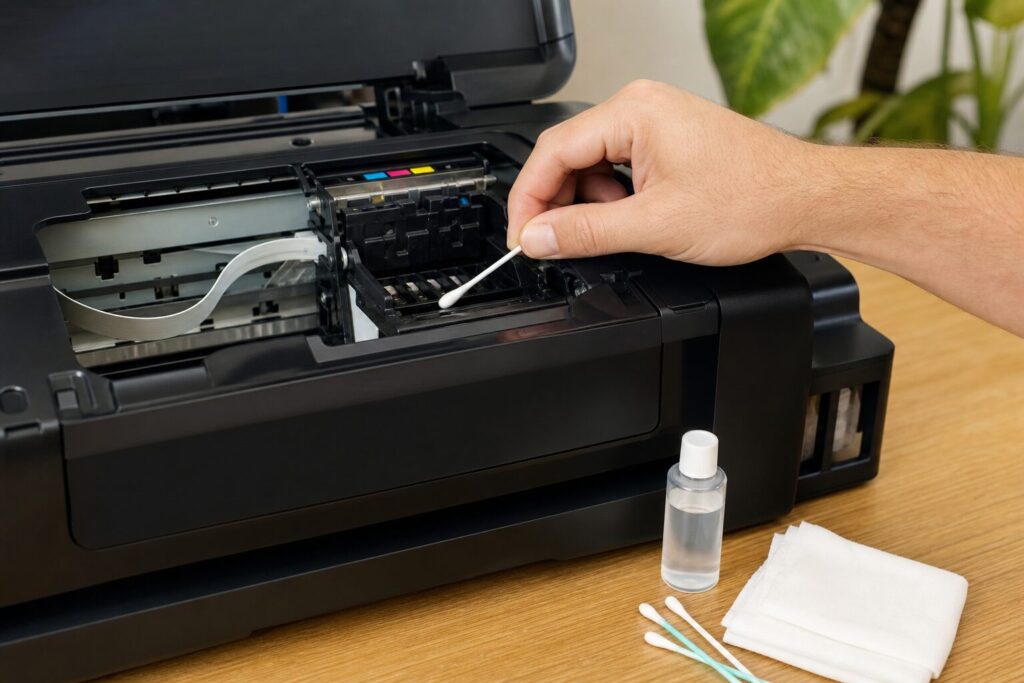
Cuando aparecen líneas blancas, colores apagados o zonas sin tinta en una impresión, una de las causas más habituales es la obstrucción de los inyectores. Por eso, saber ¿Cómo limpiar los cabezales de una impresora Epson? ayuda a recuperar calidad sin gastar tinta de más ni manipular piezas delicadas sin necesidad. La limpieza puede hacerse desde el software de la impresora, desde el panel de control o, en algunos casos, con una limpieza manual prudente.
En esta guía encontrarás métodos seguros, señales para detectar el problema y consejos para evitar que vuelva a ocurrir.
¿Cómo limpiar los cabezales de una impresora Epson? Señales de que lo necesitas
Antes de iniciar una limpieza, conviene confirmar que el problema está realmente en los cabezales. En las impresoras Epson de inyección de tinta, el cabezal contiene pequeños inyectores que expulsan la tinta con precisión. Si la tinta se seca o se acumulan residuos, la salida deja de ser uniforme.
Las señales más frecuentes son:
- Líneas horizontales o verticales en textos, gráficos o fotografías.
- Colores que salen incompletos, cambiados o demasiado claros.
- Zonas de la página que aparecen sin imprimir.
- Resultado irregular aunque los cartuchos o depósitos tengan tinta.
- Diferencias claras entre una impresión y otra sin haber cambiado ajustes.
Una prueba de inyectores suele mostrar el problema de forma más clara. Si el patrón aparece cortado, con huecos o con líneas interrumpidas, lo normal es realizar una limpieza de cabezales. Si el patrón sale correcto, quizá el fallo esté en la configuración de impresión, el papel, el archivo o la alineación.
Antes de limpiar: comprobaciones importantes
Limpiar los cabezales consume tinta, así que no conviene hacerlo de manera repetida sin revisar antes algunos detalles básicos. Una limpieza innecesaria puede vaciar cartuchos o depósitos y llenar antes la almohadilla de mantenimiento.
Comprueba primero estos puntos:
- Que los cartuchos estén bien colocados o que los depósitos EcoTank tengan tinta suficiente.
- Que no haya mensajes de error en la impresora o en el ordenador.
- Que el papel sea adecuado para el tipo de impresión seleccionado.
- Que la impresora esté sobre una superficie estable y nivelada.
- Que el controlador de Epson esté instalado correctamente.
- Que no se haya elegido un modo de impresión demasiado rápido o económico.
También es recomendable imprimir una prueba de inyectores antes de limpiar. Esta prueba permite comparar el estado inicial con el resultado posterior. Si después de una limpieza el patrón mejora, pero no queda perfecto, puede ser necesario repetir el proceso una vez más siguiendo las indicaciones del equipo.
No es aconsejable encadenar muchas limpiezas seguidas. En general, si tras varias limpiezas el resultado no mejora, es mejor dejar reposar la impresora unas horas. La tinta puede ablandar restos secos dentro del cabezal y facilitar una mejora posterior.
Limpieza de cabezales desde el software de Epson
La forma más segura para la mayoría de usuarios es utilizar la utilidad de mantenimiento incluida en el controlador de Epson. Este método activa un ciclo interno diseñado por el fabricante, sin abrir la impresora ni tocar componentes sensibles.
Aunque los nombres pueden variar según el modelo, normalmente encontrarás opciones como “Test de inyectores”, “Limpieza de cabezales”, “Limpieza a fondo” o “Alineación de cabezales”. La limpieza normal suele ser el primer paso. La limpieza a fondo consume más tinta y debe reservarse para obstrucciones persistentes.
En un ordenador con Windows
En Windows, el acceso suele estar dentro de la configuración de impresoras. El recorrido exacto puede cambiar según la versión del sistema, pero el proceso general es parecido.
Primero, abre la sección de impresoras y escáneres. Selecciona tu impresora Epson y busca las preferencias o propiedades de impresión. Dentro de la pestaña de mantenimiento, localiza la prueba de inyectores. Imprime el patrón y obsérvalo con buena luz.
Si ves líneas cortadas, ejecuta la limpieza de cabezales. Espera a que termine sin apagar la impresora ni abrir cubiertas. Después, imprime de nuevo la prueba de inyectores. Si el patrón mejora pero todavía muestra huecos, puedes repetir la limpieza una vez, siempre que haya tinta suficiente.
En un Mac
En macOS, las herramientas suelen encontrarse en los ajustes del sistema, dentro del apartado de impresoras. Selecciona la impresora Epson y accede a sus opciones o utilidades. Desde ahí puedes ejecutar el test de inyectores y la limpieza.
Es importante no interrumpir el ciclo. Durante la limpieza, la impresora puede hacer ruidos internos, mover el carro o tardar varios minutos. Todo ello es normal. Cuando finalice, imprime una nueva prueba para comprobar si la tinta ya fluye correctamente.
Si no aparecen las utilidades de mantenimiento, puede que macOS esté usando un controlador genérico. En ese caso, las funciones disponibles pueden ser más limitadas. La solución suele pasar por revisar la instalación del controlador adecuado para el modelo concreto, sin descargar programas de fuentes no oficiales.
Desde el panel de control de la impresora
Muchos modelos Epson permiten limpiar los cabezales sin ordenador. En impresoras con pantalla, la opción suele estar en menús como “Mantenimiento”, “Configuración”, “Ajustes” o “Herramientas”. En modelos sin pantalla, la combinación de botones depende del equipo.
El procedimiento habitual consiste en imprimir primero un patrón de prueba, seleccionar la limpieza y esperar a que la impresora termine. Después se imprime otra prueba para verificar el resultado. Este método es útil si usas la impresora con el móvil, por Wi-Fi o sin tener cerca un ordenador.
Limpieza manual: cuándo considerarla y qué precauciones tomar
La limpieza manual debe verse como una opción delicada, no como el primer paso. En impresoras Epson, el cabezal puede ser una pieza sensible y no siempre está pensado para ser desmontado por el usuario. Una manipulación brusca puede empeorar la obstrucción, manchar el interior o provocar daños.
Puede considerarse una limpieza manual suave cuando:
- La limpieza automática no mejora nada tras varios intentos prudentes.
- La impresora ha estado mucho tiempo sin usarse.
- Hay sospecha de tinta seca alrededor de la zona de reposo del cabezal.
- El modelo permite acceder sin forzar piezas ni desmontar elementos complejos.
Para una limpieza superficial, algunas personas utilizan un paño sin pelusa ligeramente humedecido para retirar restos visibles en zonas accesibles. No deben usarse objetos punzantes, alcohol agresivo ni productos no adecuados. Tampoco conviene empapar la impresora ni verter líquidos dentro.
Si el cabezal se desplaza al centro durante un cambio de cartuchos, se debe actuar con suavidad y sin tirar de cables, guías ni bandas transparentes. Esa banda, presente en muchas impresoras, ayuda al posicionamiento del carro y puede ensuciarse o dañarse con facilidad.
La limpieza manual más profunda, con líquidos específicos o acceso a conductos de tinta, requiere conocimientos y mucho cuidado. Si el equipo está en garantía o no se tiene experiencia, lo más prudente es evitar desmontajes.
Diferencia entre limpieza normal, limpieza a fondo y alineación
Es habitual confundir varias funciones de mantenimiento, pero no sirven para lo mismo. Entenderlas evita gastar tinta y tiempo.
La limpieza normal está pensada para desatascar inyectores parcialmente obstruidos. Es el primer método cuando aparecen líneas o colores incompletos. Utiliza tinta para purgar el cabezal y recuperar el flujo.
La limpieza a fondo, también llamada limpieza potente en algunos modelos, realiza una purga más intensa. Puede ser útil cuando la impresora lleva mucho tiempo parada o cuando la limpieza normal no ha funcionado. Consume más tinta, por lo que no debe usarse como rutina.
La alineación de cabezales no limpia los inyectores. Sirve para corregir impresiones torcidas, bordes dobles, textos borrosos o líneas que no encajan bien. Si los colores faltan o hay huecos, primero conviene revisar los inyectores. Si el patrón de inyectores sale bien pero la impresión se ve desplazada, entonces tiene sentido alinear.
Cómo evitar que los cabezales se obstruyan
La prevención es la mejor manera de reducir limpiezas. Las impresoras de tinta funcionan mejor cuando se usan con cierta regularidad. Si pasan muchas semanas sin imprimir, la tinta puede secarse en los inyectores.
Algunas buenas prácticas son:
- Imprimir una página con texto y color cada cierto tiempo.
- Mantener la impresora encendida y apagada desde su botón, no cortando la corriente de golpe.
- Usar papel adecuado y guardarlo lejos de humedad excesiva.
- Evitar colocar la impresora cerca de fuentes de calor o sol directo.
- Revisar los niveles de tinta antes de imprimir documentos importantes.
- No dejar cartuchos vacíos instalados durante mucho tiempo.
En modelos con depósitos de tinta, conviene rellenar con cuidado y evitar que entre suciedad en los tanques. En modelos con cartuchos, es importante instalarlos correctamente y no tocar los contactos ni las salidas de tinta.
La tinta también influye en el mantenimiento. Usar consumibles compatibles puede funcionar en algunos casos, pero la calidad y la formulación varían. Si aparecen obstrucciones frecuentes justo después de cambiar de tinta, ese dato debe tenerse en cuenta al diagnosticar el problema.
Errores comunes al limpiar cabezales Epson
Al intentar solucionar una impresión defectuosa, es fácil cometer errores que agravan el problema. Uno de los más habituales es repetir limpiezas automáticas muchas veces seguidas. Si no hay mejora después de varios ciclos, conviene parar y dejar reposar la impresora.
Otro error es asumir que todo fallo de calidad se debe a los cabezales. Un papel incorrecto, una configuración de baja calidad o una imagen con poca resolución también pueden causar resultados pobres. Por eso la prueba de inyectores es tan útil: separa los problemas de flujo de tinta de otros fallos.
También se debe evitar mover el carro del cabezal a la fuerza. Si está bloqueado en una posición, puede haber un motivo mecánico o un sistema de seguridad. Forzarlo puede dañar engranajes o guías internas.
Por último, no es buena idea mezclar métodos agresivos sin criterio. Productos inadecuados, exceso de líquido o herramientas duras pueden convertir una obstrucción sencilla en una avería más seria.
Preguntas frecuentes
¿Cada cuánto tiempo debo limpiar los cabezales de una impresora Epson?
No hay que limpiarlos por calendario, sino cuando la prueba de inyectores o la impresión muestren fallos claros.
¿La limpieza de cabezales gasta mucha tinta?
Sí, consume tinta porque purga los inyectores para recuperar el flujo correcto durante el proceso.
¿Puedo limpiar los cabezales Epson con alcohol?
No es recomendable usar alcohol sin indicación específica, porque puede dañar piezas o dejar residuos inadecuados.
¿Qué hago si la limpieza automática no funciona?
Deja reposar la impresora unas horas, repite la prueba y evita desmontarla sin conocimientos técnicos.
¿La alineación de cabezales soluciona líneas blancas?
No normalmente; la alineación corrige desplazamientos, mientras que las líneas blancas suelen indicar inyectores obstruidos.