Tecnología
¿Cómo descargar aplicaciones en una smart TV Samsung?
Saber ¿Cómo descargar aplicaciones en una smart TV Samsung? es una de las dudas más habituales al estrenar televisor o al querer ampliar sus funciones. Las aplicaciones permiten ver plataformas de vídeo, escuchar música, consultar contenidos deportivos, acceder a servicios de televisión a la carta o usar herramientas útiles desde el propio mando. En los […]
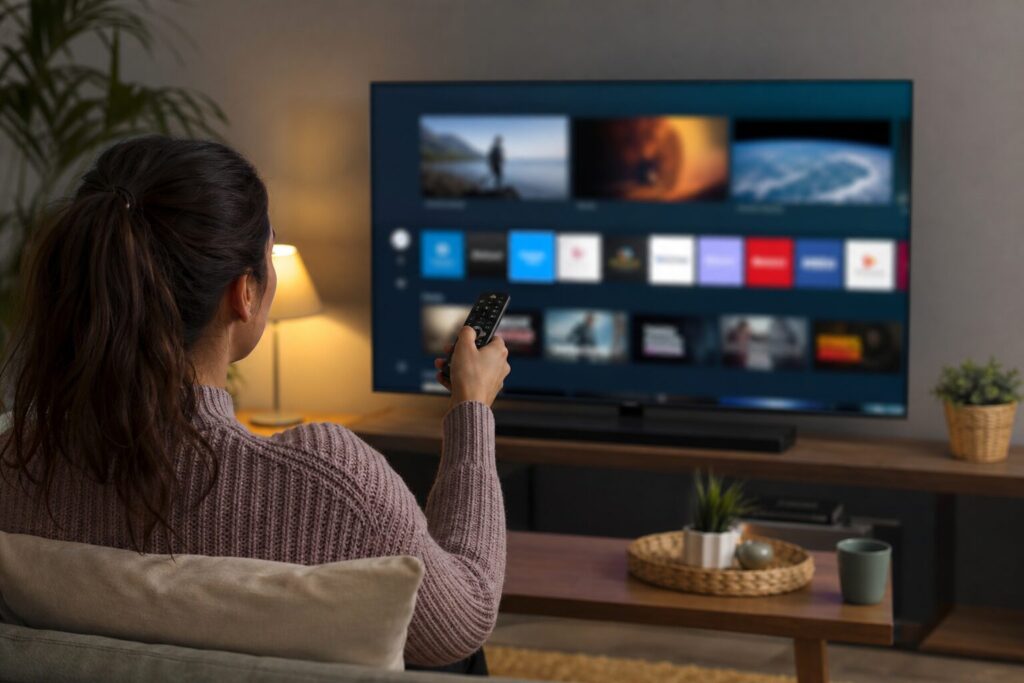
Saber ¿Cómo descargar aplicaciones en una smart TV Samsung? es una de las dudas más habituales al estrenar televisor o al querer ampliar sus funciones. Las aplicaciones permiten ver plataformas de vídeo, escuchar música, consultar contenidos deportivos, acceder a servicios de televisión a la carta o usar herramientas útiles desde el propio mando. En los televisores Samsung modernos, este proceso se realiza desde el menú de aplicaciones integrado, normalmente dentro de Smart Hub, y no requiere conocimientos técnicos avanzados.
Aun así, hay pequeños detalles que conviene conocer: la conexión a internet, la cuenta Samsung, la compatibilidad del modelo y el espacio disponible pueden influir en la instalación. Esta guía explica el proceso de forma clara, con consejos prácticos para evitar errores frecuentes.
¿Cómo descargar aplicaciones en una smart TV Samsung? Guía paso a paso
La mayoría de smart TV Samsung usan el sistema Tizen, que incluye una tienda de aplicaciones propia. Desde ahí se pueden buscar, instalar, abrir y organizar apps compatibles con el televisor. El aspecto exacto del menú puede variar según el año del modelo, pero la lógica general es muy parecida.
Antes de empezar, conviene comprobar que el televisor está conectado a internet. Puede ser mediante wifi o cable Ethernet. Una conexión estable evita cortes durante la descarga y permite que las aplicaciones se actualicen correctamente.
1. Accede al menú de inicio
Pulsa el botón de inicio del mando a distancia. En muchos mandos Samsung aparece representado con el icono de una casa. Al hacerlo, se mostrará la barra principal del televisor, donde aparecen accesos a fuentes, ajustes y aplicaciones.
Busca el apartado llamado “Aplicaciones” o “Apps”. En algunos modelos está visible en la barra inferior; en otros, puede encontrarse dentro de Smart Hub. Si es la primera vez que accedes, el televisor puede pedirte aceptar condiciones de uso o iniciar sesión.
2. Busca la aplicación que quieres instalar
Dentro de la tienda de aplicaciones verás categorías, recomendaciones y un buscador. Puedes desplazarte con las flechas del mando o usar la búsqueda por texto si el televisor lo permite.
Escribe el nombre de la aplicación que quieres descargar. Por ejemplo, una plataforma de vídeo, una app musical o un servicio de televisión. Si la aplicación existe para tu modelo y región, aparecerá en los resultados. Si no aparece, puede deberse a incompatibilidad, falta de disponibilidad en España o antigüedad del televisor.
3. Instala y abre la aplicación
Selecciona la aplicación y entra en su ficha. Allí debería aparecer una opción similar a “Instalar”, “Descargar” o “Añadir a inicio”. Pulsa el botón central del mando y espera a que termine la descarga.
Cuando la instalación finalice, podrás abrir la app directamente desde esa pantalla o encontrarla en el menú de inicio. Algunas aplicaciones pedirán iniciar sesión con una cuenta del servicio correspondiente. Otras funcionan sin registro, dependiendo del contenido que ofrezcan.
Requisitos antes de instalar aplicaciones
Aunque descargar una app suele ser sencillo, el televisor necesita cumplir ciertas condiciones. Revisarlas ahorra tiempo y evita mensajes de error.
Estos son los puntos más importantes:
- Conexión a internet activa: comprueba que el televisor navega correctamente y que la señal wifi es suficiente.
- Cuenta Samsung: algunos modelos o funciones pueden requerir iniciar sesión con una cuenta Samsung.
- Espacio disponible: si la memoria está llena, puede ser necesario eliminar aplicaciones que no uses.
- Modelo compatible: no todas las apps están disponibles para todos los televisores Samsung.
- Región configurada correctamente: la disponibilidad de aplicaciones puede cambiar según el país seleccionado.
En España, muchas aplicaciones populares están disponibles en modelos recientes, pero la compatibilidad nunca es universal. Un televisor antiguo puede seguir funcionando perfectamente para ver canales o usar apps ya instaladas, pero quizá no reciba nuevas aplicaciones o actualizaciones.
Cómo comprobar la conexión a internet
Entra en los ajustes del televisor y busca el apartado de red. El nombre puede variar, pero normalmente se encuentra dentro de “General”, “Conexión” o “Red”. Desde ahí puedes ver si el equipo está conectado por wifi o por cable.
Si usas wifi y la descarga se interrumpe, acerca el router si es posible o evita obstáculos gruesos entre ambos dispositivos. También puedes reiniciar el router y el televisor. Para usos intensivos, como vídeo en alta resolución, el cable Ethernet suele ofrecer más estabilidad.
Por qué puede hacer falta una cuenta Samsung
La cuenta Samsung permite acceder a servicios del ecosistema del televisor y, en muchos casos, facilita la descarga de aplicaciones. No siempre es obligatoria para todo, pero sí puede ser necesaria para utilizar la tienda de apps de forma completa.
Si el televisor solicita iniciar sesión, puedes hacerlo desde la propia pantalla siguiendo las instrucciones. En algunos modelos también se permite completar el acceso con un código desde otro dispositivo. No es necesario crear cuentas adicionales para todas las apps, salvo que el propio servicio lo pida.
Cómo organizar, mover y eliminar aplicaciones
Una vez instaladas varias aplicaciones, el menú puede llenarse rápidamente. Organizarlo ayuda a encontrar antes lo que usas a diario.
En muchos televisores Samsung puedes colocar tus aplicaciones favoritas en la barra de inicio. Para ello, selecciona la app, mantén pulsado el botón central del mando o abre el menú de opciones, según el modelo. Después elige una opción como “Mover”, “Añadir a inicio” o “Eliminar de inicio”.
Eliminar una aplicación no siempre significa cancelar una suscripción externa. Si borras la app de una plataforma de pago, simplemente la quitas del televisor. La cuenta o suscripción debe gestionarse desde el propio servicio correspondiente, no desde el menú de Samsung, salvo casos concretos indicados por la aplicación.
Para mantener el menú ordenado, puedes aplicar estos criterios:
- Coloca primero las apps que usas cada semana.
- Elimina las aplicaciones duplicadas o que ya no abres.
- Mantén separadas las apps de vídeo, música y televisión si tu modelo permite organizarlas.
- Revisa de vez en cuando las aplicaciones preinstaladas que no necesitas.
- Evita instalar apps “por probar” si el televisor tiene poca memoria.
Un menú limpio hace que la experiencia sea más rápida y cómoda, especialmente si varias personas usan el mismo televisor en casa.
Problemas habituales al descargar aplicaciones en una smart TV Samsung
A veces, el proceso no funciona como se espera. La aplicación no aparece, la descarga se queda parada o el televisor muestra un error. En la mayoría de los casos, la causa está relacionada con la conexión, la compatibilidad o el software del televisor.
La aplicación no aparece en la tienda
Si buscas una app y no aparece, lo primero es comprobar que has escrito bien el nombre. Algunas plataformas usan nombres comerciales concretos o han cambiado de marca con el tiempo.
Si el nombre es correcto, es posible que la app no esté disponible para tu modelo de televisor. También puede no estar disponible en la región configurada. Los fabricantes y desarrolladores deciden qué modelos reciben cada aplicación, por lo que no siempre hay una solución directa desde el usuario.
En estos casos, conviene revisar si el televisor tiene actualizaciones pendientes. Una actualización del sistema puede mejorar la compatibilidad o corregir fallos, aunque no garantiza que aparezcan todas las aplicaciones.
La descarga se queda bloqueada
Cuando una descarga no avanza, empieza por revisar la conexión a internet. Puedes abrir otra aplicación que ya tengas instalada para comprobar si carga contenido. Si tampoco funciona, el problema probablemente está en la red.
También puede ayudar apagar el televisor, esperar unos segundos y encenderlo de nuevo. Si el mando no reinicia completamente el sistema, desconectar el televisor de la corriente durante un breve periodo puede forzar un reinicio más completo.
Si el problema continúa, revisa el almacenamiento disponible. Algunos televisores muestran un aviso claro cuando falta espacio; otros simplemente impiden instalar nuevas aplicaciones.
La app se instala, pero no abre
Si la aplicación se instala pero no responde, prueba a cerrarla y abrirla de nuevo. También puedes eliminarla e instalarla otra vez. Este paso suele resolver errores de instalación incompleta o archivos dañados.
Otra causa frecuente es que la aplicación necesite una versión más reciente del software del televisor. En los ajustes, busca la opción de actualización. Si hay una versión disponible, instálala siguiendo las indicaciones de la pantalla.
Actualizaciones y mantenimiento de las aplicaciones
Las aplicaciones no son elementos fijos. Cambian con el tiempo, reciben mejoras y pueden requerir nuevas versiones para funcionar. Por eso es recomendable mantener actualizado tanto el televisor como las apps instaladas.
En muchos modelos, las aplicaciones se actualizan automáticamente si el televisor está conectado a internet. Sin embargo, esta opción puede depender de la configuración. Entra en la zona de aplicaciones y busca ajustes relacionados con actualización automática.
Mantener todo al día ofrece varias ventajas:
- Mejora la estabilidad y reduce cierres inesperados.
- Permite acceder a cambios de interfaz o nuevas funciones.
- Corrige errores que pueden afectar al inicio de sesión.
- Favorece la compatibilidad con servicios actuales.
- Ayuda a que la experiencia sea más fluida.
También es buena idea reiniciar el televisor ocasionalmente si notas lentitud. Al igual que ocurre con móviles y ordenadores, un reinicio puede liberar procesos acumulados y mejorar el rendimiento.
¿Se pueden instalar aplicaciones externas en una smart TV Samsung?
Una duda común es si se pueden instalar aplicaciones desde archivos descargados fuera de la tienda oficial. En los televisores Samsung con Tizen, lo habitual es usar la tienda integrada. No funcionan como un móvil Android donde se instalan archivos APK, ya que el sistema y el formato de aplicaciones son distintos.
Instalar apps desde fuentes no oficiales puede implicar riesgos de seguridad, fallos de compatibilidad o pérdida de estabilidad. Además, muchos modelos no permiten hacerlo de manera sencilla para usuarios domésticos. Por eso, lo recomendable es utilizar las aplicaciones disponibles en el propio menú del televisor.
Si una app concreta no está disponible, existen alternativas según el caso. Algunas personas usan dispositivos externos conectados por HDMI, como reproductores multimedia o consolas, para acceder a servicios que no aparecen en el televisor. Esta opción no modifica la smart TV, sino que añade otra fuente de contenido.
Consejos para aprovechar mejor las aplicaciones
La descarga es solo el primer paso. Para disfrutar mejor del televisor, conviene ajustar algunos detalles de uso diario.
Configura las apps principales con calma. Iniciar sesión una sola vez suele bastar para que el acceso sea más rápido en el futuro. Si compartes el televisor con la familia, revisa las opciones de perfiles cuando la aplicación las ofrezca. Así cada persona puede conservar sus preferencias y recomendaciones.
También merece la pena revisar la calidad de reproducción dentro de cada servicio. Algunas apps ajustan automáticamente la calidad según la conexión; otras permiten modificar subtítulos, audio, reproducción automática o control parental. Estos ajustes no dependen siempre del televisor, sino de cada aplicación.
Por último, evita saturar el sistema con demasiadas apps que no utilizas. Aunque estén cerradas, ocuparán memoria y pueden generar actualizaciones innecesarias. Un televisor con menos aplicaciones, pero bien elegidas, suele resultar más cómodo.
Preguntas frecuentes
¿Necesito una cuenta Samsung para descargar aplicaciones?
En muchos modelos es recomendable y a veces necesaria para usar la tienda de aplicaciones. La cuenta Samsung permite acceder a funciones del televisor y gestionar ciertos servicios del sistema.
¿Por qué no encuentro una aplicación concreta en mi smart TV Samsung?
Puede deberse a que tu modelo no es compatible, la app no está disponible en España o el televisor necesita una actualización del sistema antes de mostrarla.
¿Puedo descargar aplicaciones gratis en una smart TV Samsung?
Sí, muchas aplicaciones se descargan sin coste desde la tienda del televisor. Sin embargo, algunos servicios pueden requerir registro, suscripción o pago para acceder a sus contenidos.
¿Cómo borro una aplicación que ya no uso?
Selecciona la aplicación en el menú, abre sus opciones y busca la función de eliminar o desinstalar. El nombre exacto cambia según el modelo del televisor.
¿Qué hago si la tienda de aplicaciones no carga?
Comprueba la conexión a internet, reinicia el televisor y revisa si hay actualizaciones pendientes. Si el fallo continúa, puede tratarse de una incidencia temporal del servicio.